
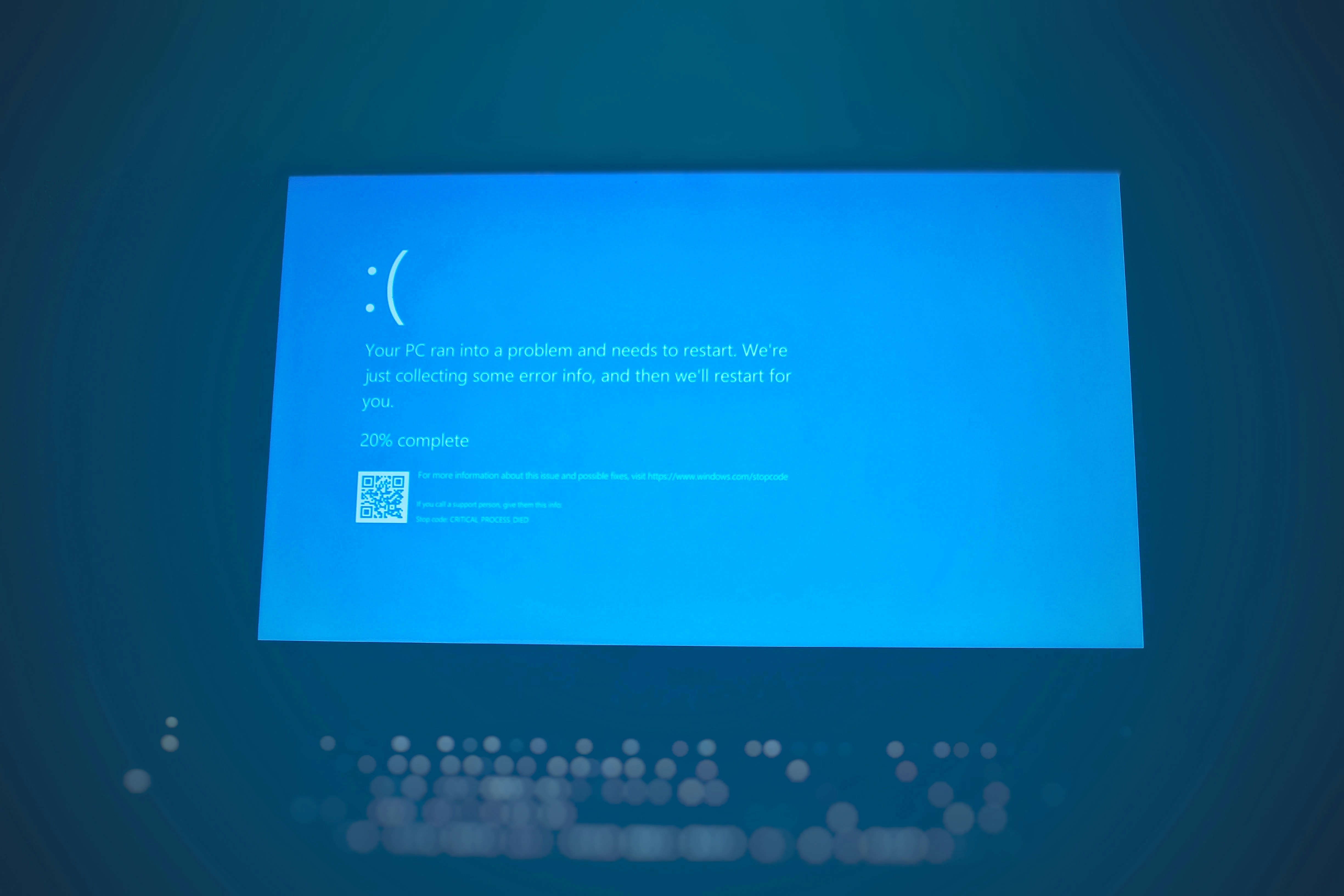
La schermata blu di Windows, conosciuta tecnicamente come BSOD (Blue Screen of Death), indica che il sistema operativo ha rilevato un errore grave dal quale non è possibile recuperare in modo sicuro durante l'esecuzione corrente. Quando Windows incontra una condizione critica, interrompe il normale funzionamento, raccoglie alcune informazioni diagnostiche e avvia, se configurato correttamente, la creazione di un file di dump che può essere analizzato successivamente.
Per questo motivo una schermata blu non dovrebbe essere considerata semplicemente come un "Windows che si è bloccato". Il BSOD è spesso il risultato finale di un problema che può riguardare driver, memoria RAM, disco, sistema operativo, firmware, hardware o software che opera a basso livello. Analizzare correttamente l'errore significa quindi partire dai dati disponibili e ricostruire cosa è accaduto prima del crash.
Il significato dello Stop Code
Uno dei primi elementi da osservare è lo Stop Code mostrato nella schermata blu. Codici come CRITICAL_PROCESS_DIED, MEMORY_MANAGEMENT, PAGE_FAULT_IN_NONPAGED_AREA o IRQL_NOT_LESS_OR_EQUAL possono fornire un'indicazione iniziale sulla categoria del problema.
Il codice, tuttavia, non identifica necessariamente il componente responsabile. Un errore MEMORY_MANAGEMENT, ad esempio, può essere provocato da una RAM fisicamente difettosa, ma anche da un driver che scrive in una zona di memoria non valida.
Per questo lo Stop Code deve essere utilizzato come punto di partenza della diagnosi, non come risposta definitiva.
Il ruolo dei file di dump
Quando si verifica un BSOD, Windows può creare un memory dump, cioè un file contenente informazioni sullo stato del sistema nel momento in cui si è verificato l'errore.
A seconda della configurazione possono essere prodotti dump di dimensioni differenti. I Minidump, generalmente presenti nella cartella C:WindowsMinidump, contengono una quantità limitata di informazioni ma sono spesso sufficienti per individuare il driver o il modulo coinvolto.
Per analisi più approfondite possono essere utilizzati dump più completi, che contengono una quantità maggiore di informazioni sulla memoria del sistema.
La presenza del dump è particolarmente importante perché permette di effettuare un'analisi anche quando la schermata blu non è più visibile.
Analizzare un Minidump
Per analizzare professionalmente un file .dmp è possibile utilizzare strumenti di debugging come WinDbg.
Dopo aver aperto il dump, una delle analisi più utilizzate è:
!analyze -v
Il comando permette di ottenere informazioni dettagliate sul bugcheck e sui moduli coinvolti.
Tra i dati più interessanti ci sono il BugCheck Code, i parametri dell'errore, il modulo indicato come possibile responsabile e lo stack della chiamata.
È però importante non fermarsi alla riga che identifica automaticamente un driver. Il debugger può indicare un modulo coinvolto nel crash senza che quel modulo sia necessariamente la causa primaria del problema.
Un driver può infatti essere il componente che ha evidenziato un problema generato precedentemente da un'altra parte del sistema.
Driver e BSOD
I driver Windows rappresentano una delle principali categorie da controllare quando si verificano schermate blu ricorrenti.
Un driver opera tra sistema operativo e hardware e può quindi avere un accesso molto più profondo rispetto a una normale applicazione.
Problemi possono essere associati a driver della scheda video, chipset, rete, storage, audio o periferiche particolari.
Se il dump identifica ripetutamente lo stesso file .sys, è opportuno verificare la versione del driver, la data di installazione e l'eventuale presenza di aggiornamenti.
Bisogna però evitare di aggiornare indiscriminatamente tutti i driver. Una diagnosi efficace cerca prima di stabilire una correlazione tra il driver, il momento in cui è iniziato il problema e il tipo di operazione che provoca il crash.
Event Viewer e registri di sistema
Un'altra fonte importante di informazioni è il Visualizzatore eventi di Windows, accessibile anche tramite eventvwr.msc.
Nella sezione dei registri di sistema possono essere presenti eventi generati immediatamente prima del riavvio.
Un evento molto conosciuto è Kernel-Power, ID 41, che indica che Windows è stato riavviato senza una corretta procedura di arresto.
Questo evento, però, non significa automaticamente che l'alimentatore sia guasto o che sia presente un problema hardware specifico. Indica principalmente che il sistema non è stato spento correttamente.
Per questo è necessario correlare gli eventi con dump, timestamp e comportamento della macchina.
Quando il problema può dipendere dalla RAM
Gli errori di memoria possono provocare BSOD particolarmente difficili da interpretare.
Una RAM difettosa può causare crash apparentemente casuali e generare codici differenti in momenti diversi.
Per verificare la memoria è possibile utilizzare Diagnostica memoria Windows oppure strumenti di test più approfonditi.
Se il sistema presenta errori durante un test della memoria, il problema deve essere approfondito a livello hardware, verificando moduli, slot, configurazioni e compatibilità.
Anche impostazioni BIOS relative a frequenza e profili di memoria possono influenzare la stabilità del sistema.
Disco e sistema di archiviazione
Un BSOD può essere collegato anche al sottosistema di storage.
Problemi SSD, errori del controller, firmware, driver NVMe/SATA o corruzione del file system possono provocare instabilità.
Per questo, durante una diagnosi, è opportuno verificare lo stato dell'unità, gli eventuali errori registrati dal sistema e l'integrità del file system.
Il comando:
chkdsk
può essere utilizzato per effettuare controlli sul file system, mentre strumenti specifici del produttore possono fornire informazioni più dettagliate sullo stato dell'SSD.
È importante distinguere un problema logico del file system da un problema fisico dell'unità, perché richiedono interventi differenti.
Corruzione dei file di Windows
Anche file di sistema danneggiati possono provocare instabilità.
Windows mette a disposizione strumenti come System File Checker e DISM per verificare e ripristinare componenti del sistema operativo.
Il comando:
sfc /scannow
permette di controllare l'integrità dei file di sistema protetti.
In presenza di problemi più complessi può essere necessario intervenire anche con DISM per verificare e ripristinare l'immagine di Windows.
Questi strumenti sono utili, ma non devono essere utilizzati come soluzione automatica per qualsiasi BSOD. Se il problema è causato da un driver difettoso o da un componente hardware instabile, la riparazione dei file di Windows non risolverà necessariamente la causa.
Quando il BSOD compare durante un'attività specifica
Il momento in cui compare la schermata blu è un'informazione diagnostica molto importante.
Se il PC si blocca esclusivamente durante l'utilizzo di applicazioni grafiche o videogiochi, bisogna prestare particolare attenzione a GPU, driver video, temperature e alimentazione.
Se il crash avviene durante operazioni intensive sul disco, può essere utile concentrarsi su storage, controller e driver relativi.
Se invece il sistema presenta schermate blu apparentemente casuali anche durante attività leggere, diventano particolarmente interessanti RAM, alimentazione, motherboard e driver di sistema.
La correlazione tra attività, timestamp e crash permette di restringere progressivamente il campo delle possibili cause.
Controllare temperature e stabilità hardware
Un sistema che raggiunge temperature elevate può diventare instabile, soprattutto sotto carico.
Durante la diagnosi è quindi opportuno verificare temperature di CPU, GPU e, quando disponibili, SSD e altri componenti.
Anche alimentazione e stabilità elettrica possono avere un ruolo importante. Un alimentatore sottodimensionato o deteriorato può provocare riavvii, blocchi e comportamenti apparentemente inspiegabili.
In questi casi il BSOD potrebbe essere solamente una delle manifestazioni del problema e non necessariamente l'evento principale.
BIOS, firmware e aggiornamenti
Quando un problema di stabilità compare dopo una modifica hardware o software, bisogna considerare anche BIOS e firmware.
Aggiornamenti del BIOS possono risolvere problemi di compatibilità con processori, memoria, dispositivi PCIe e storage.
Allo stesso modo, firmware obsoleti di SSD o altri componenti possono contribuire a problemi di stabilità.
Prima di effettuare un aggiornamento firmware, tuttavia, è necessario verificare attentamente modello e versione del dispositivo, perché un aggiornamento errato può causare ulteriori problemi.
Il problema è iniziato dopo un aggiornamento?
La timeline è uno degli strumenti diagnostici più utili.
Se il PC è rimasto stabile per mesi e le schermate blu sono iniziate immediatamente dopo l'installazione di un driver, un aggiornamento Windows o l'aggiunta di un nuovo dispositivo, questa correlazione deve essere verificata.
Non significa automaticamente che l'aggiornamento sia responsabile, ma fornisce un punto preciso dal quale iniziare l'analisi.
In alcuni casi può essere necessario effettuare un rollback del driver o disinstallare temporaneamente un componente software per verificare se il comportamento cambia.
Analizzare più BSOD nel tempo
Un singolo BSOD può essere difficile da interpretare.
La situazione cambia quando vengono raccolti diversi crash.
Se dieci dump differenti mostrano lo stesso driver nello stack, la probabilità che quel componente sia coinvolto aumenta.
Se invece ogni crash presenta moduli completamente differenti, bisogna considerare una possibile causa comune, come memoria instabile, problemi hardware, corruzione del sistema o alimentazione.
L'analisi di più dump permette quindi di passare dalla semplice osservazione del singolo errore a una vera analisi statistica dei crash.
Non cancellare i dump prima dell'analisi
Quando un PC viene riavviato dopo un BSOD, può essere tentante effettuare immediatamente pulizie del sistema o utilizzare programmi di manutenzione.
Prima di farlo è preferibile conservare i file .dmp, i log e le informazioni relative al momento del crash.
Questi dati possono essere fondamentali per ricostruire l'evento.
Una diagnosi tecnica dovrebbe quindi iniziare dalla raccolta delle evidenze e solamente dopo procedere con modifiche al sistema.
Schermata blu: quando è necessario intervenire in modo approfondito
Un singolo BSOD causato da un errore occasionale non significa necessariamente che il computer sia gravemente compromesso.
La situazione cambia quando gli errori sono frequenti, ricorrenti o associati a perdita di dati, riavvii continui e problemi durante attività specifiche.
In questi casi continuare semplicemente a riavviare il PC senza individuare la causa può portare alla perdita di tempo e, soprattutto, non risolvere il problema.
L'obiettivo deve essere identificare il componente responsabile attraverso dump, log, driver, test hardware e analisi del comportamento del sistema.
La diagnosi di un BSOD richiede metodo
Analizzare una schermata blu significa mettere insieme informazioni provenienti da diverse fonti: Stop Code, Minidump, WinDbg, Event Viewer, driver, RAM, storage, temperature, BIOS e cronologia degli aggiornamenti.
Non esiste un comando universale capace di risolvere qualsiasi BSOD. Ogni errore deve essere interpretato considerando la configurazione specifica del computer e ciò che stava accadendo immediatamente prima del crash.
In ALLIT l'analisi dei problemi Windows parte dalla raccolta delle informazioni disponibili e dalla correlazione tra errori software e possibili cause hardware, evitando interventi casuali come reinstallazioni o formattazioni quando non sono realmente necessari.
Una schermata blu, quindi, non dovrebbe essere vista solamente come un messaggio di errore, ma come una traccia diagnostica lasciata dal sistema operativo. Imparare a interpretare correttamente quella traccia permette di ridurre i tempi di intervento e soprattutto di arrivare alla causa reale del problema, invece di limitarsi a risolverne temporaneamente il sintomo.