
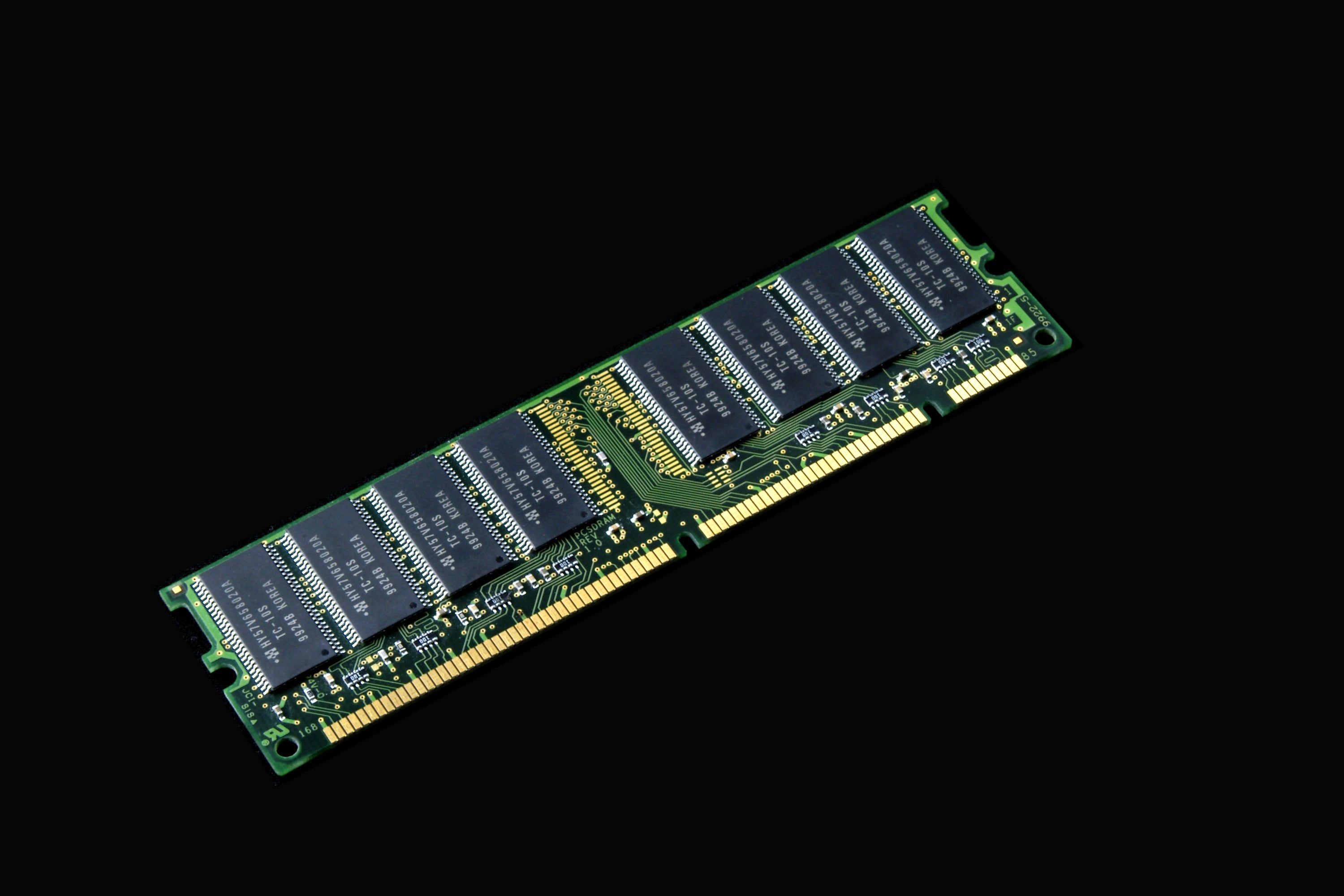
Quando un PC Windows mostra un utilizzo elevato della memoria RAM,non significa necessariamente che esista un problema. Il sistema operativo utilizza la memoria disponibile per mantenere in cache dati e applicazioni e migliorare le prestazioni complessive. Una parte della RAM può quindi risultare occupata anche quando l'utente non sta eseguendo programmi particolarmente pesanti.
Il problema si presenta quando l'utilizzo della memoria rimane costantemente elevato e il sistema inizia a utilizzare in modo significativo il file di paging presente sul disco. In questa situazione possono comparire rallentamenti,applicazioni che rispondono lentamente,blocchi temporanei e un'attività anomala dell'SSD o dell'hard disk.
Per capire perché Windows utilizza troppa RAM è quindi necessario distinguere tra memoria realmente utilizzata dai processi,memoria utilizzata dal sistema,cache,memoria compressa e memoria disponibile.
Quanta RAM dovrebbe utilizzare Windows
Non esiste una percentuale universale che stabilisca quando il consumo di RAM sia normale.
Su un PC con 8 GB di RAM Windows può raggiungere rapidamente percentuali elevate durante l'utilizzo quotidiano. Su un computer con 32 GB,lo stesso sistema può mantenere una quantità maggiore di dati in memoria senza che questo rappresenti un problema.
È quindi più importante osservare il comportamento del sistema rispetto alla semplice percentuale mostrata dal Task Manager.
Un computer che utilizza l'80% della RAM ma continua a funzionare correttamente non presenta necessariamente un'anomalia. Al contrario,un sistema che utilizza il 60% della memoria ma continua a effettuare paging intenso può indicare una situazione che merita un'analisi più approfondita.
Task Manager: il primo strumento per la diagnosi
Il primo strumento da utilizzare è Gestione attività,che può essere aperto con:
Ctrl + Shift + Esc
Nella sezione relativa alle prestazioni è possibile controllare memoria totale,memoria disponibile,memoria utilizzata,velocità della RAM e quantità di memoria riservata all'hardware.
La sezione "Processi" permette invece di ordinare le applicazioni in base alla quantità di memoria utilizzata.
Questo consente di individuare rapidamente programmi che consumano centinaia di megabyte o diversi gigabyte di RAM.
È importante osservare il consumo nel tempo. Un'applicazione che utilizza temporaneamente molta memoria durante una fase di elaborazione non è necessariamente problematica. Se invece il consumo cresce progressivamente senza diminuire,può essere presente un memory leak.
Individuare il processo che utilizza più RAM
Nel Task Manager è possibile ordinare i processi in base alla colonna "Memoria".
Questo permette di individuare applicazioni particolarmente esigenti come browser,software di editing,macchine virtuali,programmi CAD,strumenti di sviluppo o database locali.
Un browser può arrivare a utilizzare diversi gigabyte di RAM quando sono aperte molte schede o quando vengono eseguite applicazioni web particolarmente complesse.
Il consumo deve quindi essere valutato in relazione all'attività svolta.
Un processo che utilizza 4 GB durante un'elaborazione video potrebbe essere perfettamente normale,mentre un servizio che utilizza progressivamente 4 GB senza svolgere alcuna attività potrebbe indicare un problema.
Working Set e memoria privata
Per una diagnostica più tecnica non è sufficiente osservare il valore visualizzato dal Task Manager.
Windows distingue diverse categorie di memoria associate ai processi. Il Working Set rappresenta una porzione della memoria fisica attualmente utilizzata dal processo,mentre la memoria privata permette di comprendere meglio quanta memoria è attribuibile esclusivamente a quel processo.
Questa distinzione diventa importante quando si devono analizzare applicazioni che sembrano consumare RAM in modo anomalo.
Strumenti come Process Explorer di Microsoft Sysinternals permettono di ottenere informazioni più dettagliate rispetto al Task Manager e sono particolarmente utili nei contesti di troubleshooting professionale.
Memory leak: quando la RAM continua a crescere
Uno dei problemi più interessanti dal punto di vista tecnico è il memory leak.
Un'applicazione presenta un memory leak quando alloca memoria e non la rilascia correttamente quando non è più necessaria.
Nel tempo il consumo può quindi aumentare progressivamente.
Un esempio tipico può essere un servizio che parte utilizzando poche centinaia di megabyte e,nel corso di diverse ore o giorni,arriva a occupare diversi gigabyte.
Per individuare questo comportamento è necessario osservare l'utilizzo della memoria nel tempo e non soltanto effettuare una fotografia del sistema in un determinato momento.
Come monitorare il consumo della RAM nel tempo
Per una diagnosi più approfondita Windows mette a disposizione il Performance Monitor.
È possibile avviarlo con:
perfmon
Performance Monitor permette di monitorare numerosi contatori relativi alla memoria.
Tra quelli più interessanti ci sono:
Memory\Available MBytes
Memory\Committed Bytes
Memory\Pages/sec
Process(*)\Private Bytes
Process(*)\Working Set
Il monitoraggio di questi valori permette di capire se il problema è legato a un singolo processo oppure alla disponibilità complessiva della memoria.
Commit e memoria virtuale
Uno dei concetti fondamentali nella diagnostica della RAM Windows è la memoria committed.
Il valore committed rappresenta la quantità di memoria virtuale che Windows ha promesso ai processi e che deve poter essere supportata dalla combinazione di RAM fisica e file di paging.
Se il commit raggiunge livelli molto elevati rispetto al limite disponibile,il sistema può iniziare a manifestare problemi di prestazioni.
Questo valore è quindi spesso più interessante della semplice percentuale di RAM utilizzata.
Il file di paging non è un errore
Quando la RAM fisica non è sufficiente,Windows può utilizzare il pagefile,normalmente associato al file:
C:\pagefile.sys
Il file di paging permette al sistema operativo di utilizzare lo storage come estensione della memoria virtuale.
È molto più lento della RAM,ma è fondamentale per la gestione della memoria virtuale.
Disattivare il file di paging per cercare di "liberare spazio" o migliorare le prestazioni non è generalmente una buona strategia. Alcune applicazioni e componenti di Windows possono infatti dipendere dalla presenza della memoria virtuale.
Pagefile e utilizzo elevato del disco
Quando Windows utilizza intensamente il file di paging,il computer può diventare molto lento.
Questo comportamento è particolarmente evidente sui sistemi dotati di hard disk meccanico,ma può essere percepibile anche con SSD.
Se il Task Manager mostra contemporaneamente RAM quasi completamente occupata e un'attività disco elevata,è possibile che il sistema stia effettuando operazioni di paging significative.
La situazione va comunque analizzata attraverso i contatori di memoria e disco,perché un'elevata attività dello storage può avere anche altre cause.
Memoria compressa
Le versioni moderne di Windows utilizzano anche la memory compression.
Quando il sistema deve gestire una pressione crescente sulla memoria,può comprimere alcuni dati presenti in RAM anziché trasferirli immediatamente sul disco.
Questo permette di ridurre il ricorso al pagefile e migliorare la reattività del sistema.
La memoria compressa non deve quindi essere interpretata automaticamente come un errore. È una funzionalità normale del sistema operativo.
Tuttavia,un'eccessiva pressione sulla memoria può comunque indicare che il carico di lavoro supera la quantità di RAM disponibile.
Cache e memoria disponibile
Un'altra fonte di confusione è la memoria utilizzata dalla cache.
Windows utilizza la RAM disponibile per conservare dati che potrebbero essere richiesti nuovamente. Questo permette di ridurre gli accessi allo storage.
Quando un'applicazione necessita di memoria,il sistema può liberare parte della cache.
Per questo motivo una RAM apparentemente "quasi piena" non significa automaticamente che il computer sia in difficoltà.
È molto più significativo osservare la memoria disponibile,il commit,il paging e la risposta del sistema.
Browser e consumo elevato di RAM
I browser moderni sono tra le applicazioni che possono utilizzare più memoria.
Chrome,Edge,Firefox e altri browser utilizzano processi separati per schede,estensioni,servizi e componenti del motore di rendering.
Questo modello migliora isolamento e stabilità,ma aumenta il consumo complessivo di RAM.
Se il browser utilizza una quantità anomala di memoria,è opportuno controllare il numero di schede aperte e soprattutto le estensioni installate.
Un'estensione difettosa può infatti generare un consumo progressivamente crescente.
Applicazioni che partono automaticamente
Un'altra causa frequente dell'elevato consumo di RAM è la presenza di numerosi programmi caricati all'avvio.
Gestione attività permette di controllare la scheda "App di avvio",dove è possibile verificare quali programmi vengono eseguiti automaticamente.
Software di sincronizzazione,client cloud,launcher,strumenti di gestione periferiche e applicazioni aziendali possono rimanere residenti in memoria anche quando non vengono utilizzati direttamente.
Ridurre il numero di applicazioni non necessarie all'avvio può migliorare sia il consumo di memoria sia il tempo di avvio del sistema.
Servizi Windows e software di terze parti
Non tutti i processi responsabili del consumo di RAM sono applicazioni visibili all'utente.
Servizi Windows e software di terze parti possono funzionare in background.
Antivirus,EDR,client VPN,software di backup,agent di monitoraggio e strumenti di gestione remota possono utilizzare memoria in modo continuativo.
Per questo motivo non è consigliabile terminare automaticamente un processo soltanto perché utilizza molta RAM.
Prima bisogna identificarne il produttore,il percorso dell'eseguibile e il servizio associato.
Analizzare i processi con PowerShell
PowerShell permette di ottenere rapidamente informazioni sui processi.
Un comando utile è:
Get-Process | Sort-Object WorkingSet64 -Descending | Select-Object -First 20 Name,Id,WorkingSet64
Il valore WorkingSet64 consente di ordinare i processi in base alla quantità di memoria fisica associata al working set.
Per visualizzare il valore in megabyte è possibile effettuare una conversione durante l'elaborazione dei dati.
Questi strumenti diventano particolarmente utili quando la diagnosi deve essere automatizzata su più computer.
Analizzare i processi con PowerShell nel tempo
Per individuare un possibile memory leak non è sufficiente eseguire un comando una sola volta.
È necessario raccogliere campioni periodici e confrontare l'evoluzione del consumo.
Se un processo aumenta progressivamente il proprio working set o le proprie private bytes senza un corrispondente aumento dell'attività svolta,è possibile approfondire il comportamento dell'applicazione.
In un ambiente aziendale questo tipo di monitoraggio può essere integrato in sistemi di endpoint management o monitoring centralizzato.
RAM insufficiente o problema software?
Una delle domande più importanti è capire se sia necessario aumentare la RAM oppure correggere un problema software.
Se il computer utilizza costantemente quasi tutta la memoria durante normali attività di lavoro e il paging è frequente,un upgrade della RAM può essere una soluzione concreta.
Se invece il consumo cresce progressivamente dopo l'avvio e raggiunge livelli anomali anche senza carichi significativi,è più probabile che sia necessario individuare un problema software.
La differenza può essere determinata attraverso il monitoraggio nel tempo.
Quanta RAM serve a un PC aziendale
La quantità di RAM necessaria dipende dal tipo di utilizzo.
Un PC utilizzato per attività amministrative e applicazioni web può avere esigenze molto differenti rispetto a una workstation utilizzata per sviluppo software,virtualizzazione,editing video o analisi dati.
Per un ambiente professionale moderno,8 GB possono risultare limitanti in diversi scenari,mentre 16 GB rappresentano una configurazione più equilibrata per molti carichi di lavoro. 32 GB o più diventano interessanti quando vengono utilizzate applicazioni particolarmente pesanti o più macchine virtuali contemporaneamente.
L'aumento della RAM deve comunque essere valutato dopo aver escluso anomalie software.
Quando la RAM occupata è normale
Un sistema operativo moderno tende a utilizzare la memoria disponibile in modo efficiente.
Una quantità elevata di RAM occupata non deve quindi essere interpretata automaticamente come un problema.
La domanda corretta è: il sistema sta esaurendo la memoria disponibile e sta rallentando?
Se la risposta è negativa,il consumo potrebbe essere semplicemente il risultato del normale funzionamento di Windows e delle applicazioni installate.
Se invece il computer presenta paging continuo,blocchi,applicazioni che diventano lente e processi con consumo crescente,la diagnosi deve procedere più in profondità.
Controllare eventuali aggiornamenti
Un consumo anomalo di RAM può essere introdotto anche da un aggiornamento di Windows o di un'applicazione.
Quando il problema compare improvvisamente è quindi utile verificare quali modifiche sono state effettuate recentemente.
È possibile controllare Windows Update e le versioni delle applicazioni coinvolte.
Se il problema compare esclusivamente dopo un determinato aggiornamento,il confronto con una versione precedente può fornire un'indicazione importante.
Non è però consigliabile rimuovere aggiornamenti di sicurezza senza aver prima verificato l'effettiva correlazione.
Driver e consumo di memoria
Anche i driver possono essere responsabili di problemi di gestione della memoria.
Un driver che utilizza memoria kernel in modo anomalo può generare una situazione differente rispetto a un normale processo utente.
In questi casi il Task Manager potrebbe non essere sufficiente per individuare la causa.
Strumenti come PoolMon possono essere utilizzati per analizzare l'utilizzo delle aree di memoria kernel e individuare eventuali pool allocation anomale.
Questa è una diagnostica più avanzata e dovrebbe essere effettuata quando i dati disponibili indicano effettivamente un problema a livello kernel.
RAM elevata e malware
Un consumo anomalo di memoria può anche essere associato a malware o software indesiderato.
Un processo sconosciuto che utilizza molta RAM deve essere analizzato verificandone nome,percorso,firma digitale e produttore.
Non bisogna però confondere un processo sconosciuto con un processo necessariamente malevolo. Windows e numerosi software installano componenti con nomi poco intuitivi.
L'analisi deve quindi basarsi sulla combinazione di più indicatori e non soltanto sul nome del processo.
Come affrontare tecnicamente il problema
La diagnosi di un consumo elevato di RAM dovrebbe partire dal Task Manager,passare attraverso l'analisi dei processi e proseguire,quando necessario,con Performance Monitor,PowerShell,Process Explorer e strumenti di diagnostica più avanzati.
Il punto fondamentale è distinguere un normale utilizzo efficiente della memoria da una vera memory pressure.
Se il problema riguarda un singolo processo,è necessario analizzare il comportamento dell'applicazione. Se invece riguarda l'intero sistema,bisogna considerare memoria virtuale,cache,paging,servizi,driver e carico complessivo.
Solo dopo questa analisi è possibile stabilire se sia necessario intervenire sul software,aumentare la RAM o modificare la configurazione del sistema.
Conclusione
Quando Windows utilizza troppa RAM,la percentuale mostrata nel Task Manager rappresenta soltanto il punto di partenza. Una diagnosi realmente tecnica deve analizzare working set,private bytes,commit,paging,memoria disponibile,cache e comportamento dei singoli processi.
L'utilizzo elevato della memoria può essere perfettamente normale quando il sistema riesce a gestire correttamente il carico. Diventa invece un problema quando la memoria disponibile diminuisce costantemente,il pagefile viene utilizzato intensamente o un processo continua ad aumentare il proprio consumo senza una ragione apparente.
Per questo motivo,prima di acquistare nuova RAM o terminare processi casualmente,è opportuno individuare la causa attraverso gli strumenti diagnostici disponibili in Windows. Task Manager,PowerShell,Performance Monitor,Event Viewer e Sysinternals permettono di passare da una semplice percezione di "PC lento" a un'analisi concreta del comportamento della memoria,individuando con maggiore precisione se il problema è dovuto a un'applicazione,a un servizio,a un driver,a un memory leak oppure a una reale insufficienza di memoria fisica.